

Transforme o teclado num launchpad: abrindo softwares pesados em frações de segundo
Abra o AutoCAD, Premiere ou o Photoshop 2026 instantaneamente sem tocar no mouse, usando um script de AutoHotkey que elimina a busca no menu Iniciar.
Dicasweb7
Descubra como usar a barra de espaços no macOS para inserção de caracteres especiais, navegação de arquivos e controle de mídia sem encostar no mouse.


Para quem ganha a vida editando textos, o mouse é o inimigo da fluidez. Cada vez que você tira a mão do teclado principal para pegar o "mousezinho" ou arrastar uma barra de rolagem, o cérebro precisa de segundos para recalcular a posição e retomar o raciocínio. Parece pouco, mas num dia de oito horas, isso vira uma drenagem de energia mental absurda.
O macOS esconde recursos de produtividade que poucos usuários notam, e a tecla mais larga do seu teclado é um deles. Não se trata apenas de criar um branco entre palavras; a barra de espaços, quando combinada com modificadores, atua como uma central de comando para quem lida com formatação, revisão e gestão de arquivos. Se você já pensou em transformar seu teclado num 'launchpad' de comandos no AutoHotkey, vai gostar de saber que o Mac já vem com algumas dessas funções nativas.
Abaixo, separei as funções da barra de espaços que realmente fazem diferença no cotidiano de um editor focado.
Option + Espaço) salva a tipografiaUm dos erros mais comuns em textos profissionais, especialmente quem segue a norma ABNT ou padrões de design estritos, é deixar "órfãos" indesejados. Isso acontece quando uma unidade de medida (como "10 kg") ou um sigla (como "S.A.") se separa no final da linha, ficando o número na linha de cima e a unidade na de baixo.
A maioria dos editores resolve isso clicando em menus de "símbolos" ou, pior, inserindo espaços manualmente e ajustando a margem. No macOS, a solução é imediata e não exige menus: Option + Espaço.
Isso insere o espaço inquebrável (non-breaking space). Para o leitor, ele é visualmente idêntico ao espaço comum, mas para o processador de texto, ele funciona como uma cola. O que vem antes e depois dele nunca vai se separar, independentemente de quanto você redimensione a coluna de texto. Se você trabalha com tabelas financeiras ou relatórios técnicos, esse atalho sozinho justifica não voltar ao Windows. Evitar que um valor monetário como "R$ 5.000" quebre no meio da linha é detalhe que passa profissionalismo, e o copiar e colar do Windows costuma limpar esse tipo de formatação delicada.
Imagine a seguinte cena: você tem uma pasta no Finder com 30 imagens ou PDFs e precisa verificar qual contém o gráfico correto para o artigo. O fluxo padrão é duplo clique -> esperar o Preview ou Photoshop abrir -> olhar -> fechar janela -> voltar para o Finder. Repita isso 30 vezes. É uma perda de tempo gigantesca.
A barra de espaços sozinha, quando você tem um arquivo selecionado no Finder, aciona o Quick Look. Uma pressão rápida, o arquivo abre; solta, ele fecha. Em 2026, com arquivos cada vez mais pesados, a velocidade do Quick Look em comparação ao lançamento de apps nativos como Adobe Acrobat é brutal.
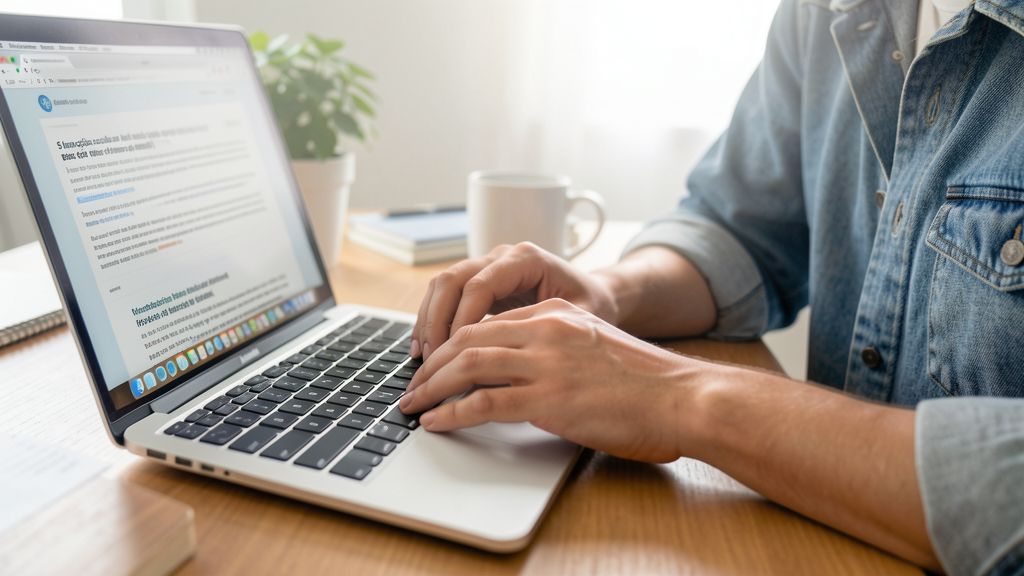
Para editores que revisam materiais gráficos ou PDFs de prova, isso é revolucionário. Você consegue navegar por dezenas de arquivos em segundos, mantendo o foco na seleção. E se o arquivo for multipáginas, as setas do teclado continuam funcionando para virar as páginas, tudo sem sair da janela principal do sistema.
Precisar daquele "×" (símbolo de multiplicação) ou de travessões longos (—) geralmente leva o usuário a uma busca no Google, copiar o caractere e colar no texto. O problema? O risco de trazer formatação invisível, fontes erradas ou até links ocultos junto com o caractere. Além disso, toda vez que você sai do editor de texto para o navegador, você quebra o fluxo mental.
O macOS resolve isso com o Visualizador de Caracteres via Control + Command + Espaço.
Esse atalho abre um painel flutuante sobre o seu texto. Ele é contextual: ele lembra os emojis e caracteres que você usou recentemente. Se você escreve sobre tecnologia e vive precisando de setas (→, ←) ou símbolos de grau (°), eles estarão lá no topo, prontos para inserção com um Enter. Diferente de ferramentas externas, esse método insere apenas o caractere Unicode, mantendo a formatação da fonte original intacta.
No Brasil, é comum alternar entre o layout de teclado ABNT2 e o Internacional (US), dependendo se estamos programando ou redigindo em português. O erro clássico? Você começa a digitar um parágrafo e percebe, depois de três linhas, que o teclado estava configurado para US, resultando em cedilas onde deveriam haver aspas ou caracteres estranhos.
Corrigir isso manualamente é chato. O atalho Control + Espaço (ou em alguns Macs configurados, Caps Lock se habilitado nas preferências) troca o idioma de entrada instantaneamente.
Para o editor bilíngue, isso é vital. Você escreve o termo técnico em inglês, aperta Control + Espaço, volta para o português fluido, sem tirar as mãos da posição de digitação. Existe uma diferença sutil na velocidade de digitação quando você não precisa olhar para a barra de menus para clicar na bandeirinha do idioma. Parece micro-otimização, mas num texto de 3.000 palavras, a economia de cliques é real.
Muitos editores de conteúdo precisam transcrever áudios de entrevistas ou podcasts. A tortura aqui é: ouvir 5 segundos -> tirar a mão do teclado -> clicar no botão de pausa no player do navegador ou QuickTime -> digitar -> clicar no play.
A barra de espaços, em muitos players de mídia nativos (como o QuickTime Player) e até em algumas interfaces web focadas, funciona como Play/Pause.
A grande sacada aqui é o "toggle". Enquanto você está no campo de digitação do Word, Pages ou Google Docs, a barra cria espaço. Mas se você clicar na janela do player de vídeo/áudio para focá-la, a mesma tecla pausa a reprodução. Com um pouco de prática de alternância de janelas (Command + Tab), você cria um loop rítmico: ouve, alterna, pausa (ou o pausa automático ao focar), digita, alterna, toca espaço para voltar. O truque é manter a mão direita pronta no Command + Tab e a esquerda pronta na barra de espaços. Elimina o movimento de ir até o mouse para procurar um botão de "pause" minúsculo na interface do navegador.
Conhecer esses atalhos muda a relação com a máquina. Parece que o Mac passa a responder ao que você quer fazer, e não o contrário. O ganho não é apenas em segundos economizados, mas na redução do atrito cognitivo. Quando o destrava de acesso ao arquivo ou o ajuste de tipografia se torna um reflexo muscular — um simples toque de dedo — sua mente fica livre para se preocupar com o que realmente importa: a qualidade do texto que você está escrevendo. Experimente usar apenas o Option + Espaço por uma semana na sua próxima redação e veja como a sua paciência com formatação melhora drasticamente.
Abra o AutoCAD, Premiere ou o Photoshop 2026 instantaneamente sem tocar no mouse, usando um script de AutoHotkey que elimina a busca no menu Iniciar.
Descubra como o mecanismo de troca de dados do Windows prioriza o visual em vez da utilidade e aprenda a configurar seu PC para colar apenas texto puro.