

Transforme o teclado num launchpad: abrindo softwares pesados em frações de segundo
Abra o AutoCAD, Premiere ou o Photoshop 2026 instantaneamente sem tocar no mouse, usando um script de AutoHotkey que elimina a busca no menu Iniciar.
Dicasweb7
Em setups com três ou mais telas, o gerenciador nativo do Windows trava diante de layouts complexos; o PowerToys oferece a liberdade necessária, mas exige um preço em estabilidade.


Quem trabalha com programação, design ou gestão de tráfego pago sabe que uma tela 27" simplesmente não corta mais. O "padrão ouro" da produtividade doméstica em 2026 gira em torno de dois ou três monitores. O problema surge quando você tenta fazer o sistema operacional entender que aquele espaço extra não serve apenas para espalhar ícones aleatoriamente. O Windows 11 evoluiu, mas a pergunta que recebo com mais frequência no suporte do Dicasweb7 é: "Vale a pena instalar o PowerToys apenas para gerenciar janelas, ou o nativo já resolve?"
A resposta curta depende de quanto você valoriza a consistência do seu fluxo de trabalho. A resposta longa envolve admitir que o gerenciador nativo, apesar de robusto, foi desenhado para o usuário médio que usa um laptop e uma televisão como segundo monitor, e não para quem vive trocando contexto entre quatro terminais e duas planilhas simultaneamente.
O Snap Layouts do Windows 11 trouxe uma melhoria visual óbvia. Passar o mouse no botão de maximizar mostra aquelas grades pré-definidas. Funciona bem para dividir a tela ao meio ou para aquele clássico layout de três colunas em monitores ultrawide. Porém, em um ambiente de três monitores, o sistema lida com cada tela como uma entidade isolada.
Tente organizar quatro janelas iguais de maneira simétrica nas telas laterais e um painel central na tela principal. O nativo exige que você repita o movimento de arrastar e soltar cinco vezes. Não há sincronização. Se você tem dois monitores com resoluções diferentes — digamos, um 4K central e dois Full HD nas laterais, uma configuração comum para economizar DRTs — o Snap tende a calcular mal as áreas e deixa faixas pretas inúteis nas bordas.
Outro ponto crítico é a dependência do mouse. O atalho Win + Z abre o menu de layouts, mas você ainda precisa usar as setas e Enter para escolher. Em um dia produtivo, tirar a mão do teclado apenas para alinhar uma janela quebra o ritmo mental. O sistema nativo não permite, por exemplo, definir que "sempre que eu abrir o Notion, ele ocupe exatamente 30% da tela esquerda do monitor 2". Você precisa fazer isso manualmente toda vez.
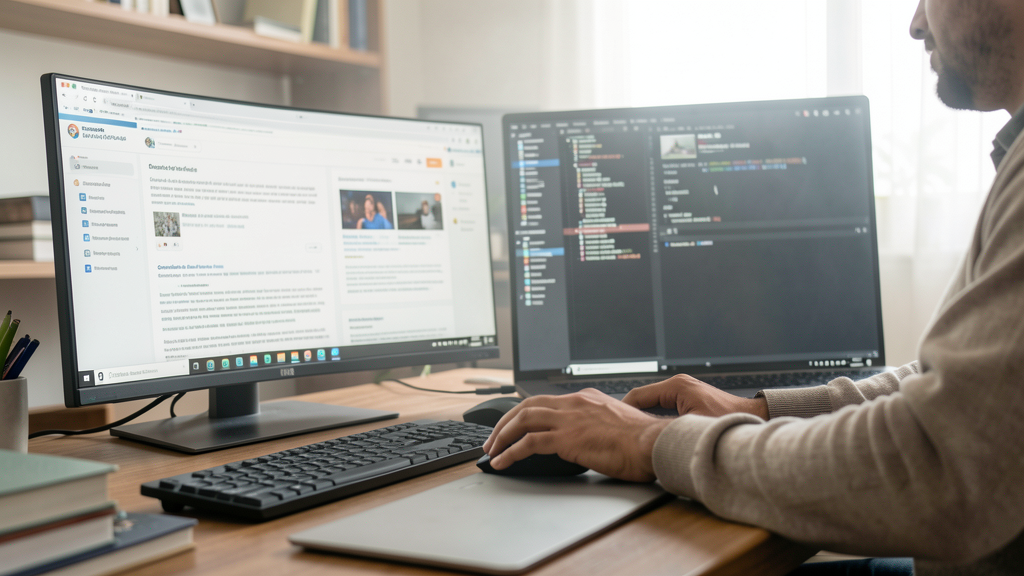
O PowerToys é uma coleção de utilitários da Microsoft, mas o módulo FancyZones é o motivo pelo qual a maioria dos profissionais o instala. Enquanto o Windows oferece seis ou sete opções fixas, o FancyZones permite que você desenhe a sua área de trabalho com réguas e compassos virtuais.
A diferença fundamental para quem tem mais de dois monitores é a persistência e a prioridade. Você pode criar uma "Zona" que ocupa a largura inteira do monitor superior, deixando apenas 300 pixels na parte inferior para o Spotify ou Discord. O mais impressionante é que essa zona existe enquanto conceito, não apenas como um estado momentâneo. Ao arrastar uma janela para aquela região, ela "estala" com precisão matemática, eliminando os 2 ou 3 pixels de folha que o Snap nativo às vezes deixa, o que é irritante para quem preza por alinhamento perfeito de UI.
Para quem usa atalhos de teclado obsessivamente, o FancyZones permite redefinir a lógica. Você pode segurar Shift enquanto arrasta, usar um atalho personalizado para mover uma janela diretamente para uma zona específica em outro monitor sem olhar para a tela. Isso acelera drasticamente o trabalho. Se você já lêu sobre como transformar seu teclado num launchpad de comandos no AutoHotkey, sabe que a redução de milissegundos em cada ação soma horas no fim do mês. O FancyZons se integra a essa filosofia de "mãos no teclado".
Se o FancyZones é tão superior, por que não recomendá-lo cegamente para todo mundo? Porque ele tem um custo de recursos que o gerenciador nativo não tem. Em 2026, com hardwares mais robustos, isso parece menos grave, mas ainda é perceptível em laptops corporativos.
Em testes com um setup de três monitores 4K rodando em um notebook i7 de 12ª geração, o PowerToys consome constantemente entre 80MB e 120MB de RAM, e ocasionalmente pega a CPU para redesenhar as zonas quando você conecta ou desconecta um monitor via dock station. O gerenciador nativo, sendo parte do kernel do Windows, tem sobrecarga zero perceptível.
Onde o FancyZones realmente perde pontos é na estabilidade de reconhecimento de monitores. Se você trabalha em uma empresa com hot-desking e conecta seu notebook em docks diferentes ao longo do dia, o PowerToys às vezes se confunde. Ele pode tentar aplicar uma zona desenhada para um monitor 32" em um monitor 24", fazendo com que suas janelas desapareçam ou fiquem inacessíveis fora da área visível. Recuperar essas janelas sem usar atalhos de movimentação do Windows é um pesadelo técnico.
Existe ainda o problema do "copy-paste" entre zonas. Muitos usuários reclamam que, ao forçar uma janela para uma zona muito específica e pequena no PowerToys, o redimensionamento agressivo do sistema corta o conteúdo visual. Isso exige um cuidado redobrado com o copiar e colar do Windows, que muitas vezes quebra a formatação se a janela de destino não estiver com as dimensões mínimas renderizadas corretamente.
A decisão aqui é técnica e baseada no seu hardware e na rigidez da sua rotina.
Fique com o gerenciador nativo se:
Vá para o PowerToys FancyZones se:
Para a maioria dos leitores do Dicasweb7 que montaram um escritório em casa de verdade, gastando cerca de R$ 4.000,00 apenas em monitores e suportes, a recomendação é o PowerToys. A pequena instabilidade ao conectar um monitor extra é um preço baixo a pagar pela certeza de que o seu ambiente de trabalho estará exatamente como você deixou ontem. O nativo é funcional, mas é comparável a usar uma faca sem serra para cortar pão duro: vai cortar, mas o esforço é desnecessário.
A curva de aprendizado para configurar as zonas perfeitas leva uns 20 minutos. Configure os templates, teste-os por dois dias. Se sentir que o PC ficou mais lento, desinstale; o Windows retoma o controle imediatamente. Mas, aposto que você vai preferir manter o controle total das suas grades.
Abra o AutoCAD, Premiere ou o Photoshop 2026 instantaneamente sem tocar no mouse, usando um script de AutoHotkey que elimina a busca no menu Iniciar.

Descubra como o mecanismo de troca de dados do Windows prioriza o visual em vez da utilidade e aprenda a configurar seu PC para colar apenas texto puro.